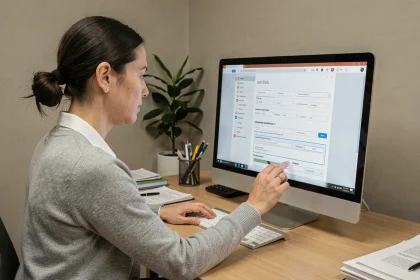


Deux collègues modifient le même paragraphe dans Word, et aucune version ne s’écrase. Ce scénario, banal en apparence, repose sur un mécanisme précis : la co-édition en temps réel des documents Office. Pour qu’elle fonctionne sans accroc, le fichier doit remplir des conditions que beaucoup d’équipes découvrent après coup.
Format de fichier et emplacement cloud : les deux conditions invisibles de la co-édition Office
Vous avez déjà ouvert un document Word à plusieurs sans voir apparaître les curseurs de vos collègues ? Le problème vient rarement de votre connexion.
Le fichier doit être enregistré dans OneDrive ou SharePoint Online pour que la co-édition fonctionne. Un document stocké sur un disque local, un NAS d’entreprise ou même un dossier réseau classique ne déclenche pas le mode collaboratif. L’application se comporte alors comme un traitement de texte monoposte ordinaire.
La seconde condition passe encore plus inaperçue : le format du fichier. Un ancien .doc ou .xls ouvert dans Word ou Excel récent ne prend pas en charge la co-édition en temps réel. Il faut utiliser les formats modernes (.docx, .xlsx, .pptx). Si un collègue vous transmet un fichier hérité, convertissez-le avant de le déposer dans le cloud.
Ces deux prérequis (emplacement cloud et format récent) constituent le socle technique. Sans eux, les fonctions de partage et de collaboration restent désactivées, même avec un abonnement Microsoft 365 valide.

Partager un document Office sans perdre le contrôle des modifications
Déposer un fichier dans OneDrive ne suffit pas. Encore faut-il choisir qui peut faire quoi.
Deux niveaux de permission à connaître
Au moment du partage, Microsoft propose deux options principales : autoriser la modification ou limiter à la lecture seule. La différence paraît évidente, mais elle a des conséquences pratiques en aval.
Un collaborateur en lecture seule peut consulter le document et laisser des commentaires, sans toucher au contenu. Un collaborateur en modification peut écrire, supprimer, reformater librement. Aucun mécanisme natif ne limite la modification à une section précise du document dans Word pour le web.
Modes Viewing, Reviewing et Editing dans Word
Word distingue trois modes de travail, et chacun correspond à un usage distinct :
- Viewing : lecture pure, idéal pour une consultation rapide sans risque d’altération accidentelle du texte.
- Reviewing : le collaborateur peut insérer des suggestions et activer le suivi des modifications (Track Changes). Ce mode convient aux flux de relecture et de validation, par exemple pour un contrat ou un document juridique.
- Editing : écriture directe dans le document. Les modifications apparaissent en temps réel pour tous les autres utilisateurs connectés.
Choisir le bon mode avant d’inviter vos collaborateurs évite les mauvaises surprises. Un relecteur qui corrige directement au lieu de suggérer peut désorganiser un document en cours de rédaction.
Collaboration en temps réel dans Word, Excel et PowerPoint : ce qui diffère selon l’application
La co-édition fonctionne dans Word, Excel et PowerPoint, mais l’expérience varie d’une application à l’autre.
Dans Word, chaque collaborateur voit un curseur coloré à l’endroit exact où les autres travaillent. Les avatars des participants apparaissent en haut du document. Aucune commande spéciale n’est nécessaire pour lancer la co-édition : il suffit que deux personnes ouvrent le même fichier partagé avec les bons droits.
Dans Excel, la co-édition en temps réel fonctionne sur le même principe, mais la gestion des conflits est plus sensible. Deux personnes modifiant la même cellule simultanément verront la dernière modification l’emporter. Pour les fichiers de gestion partagés entre équipes, structurer le classeur en onglets par contributeur réduit ce risque.
Dans PowerPoint, la co-édition est fluide pour répartir le travail par diapositives. Chaque membre de l’équipe peut se concentrer sur ses slides sans interférer avec les autres. Les modifications apparaissent après un court délai de synchronisation.

Teams, OneDrive, SharePoint : quel outil de partage pour quel usage
Microsoft propose plusieurs points d’entrée pour collaborer sur des documents. Le choix de l’outil dépend du contexte.
OneDrive convient au partage entre quelques personnes identifiées. Vous envoyez un lien, vous choisissez les droits, et le destinataire ouvre le fichier directement dans son navigateur ou dans l’application de bureau. Simple et rapide pour un projet ponctuel.
SharePoint Online s’adresse aux équipes qui gèrent des bibliothèques de documents structurées. Les fichiers y sont organisés par dossier, avec des métadonnées, des règles de versioning et des permissions héritées. C’est l’outil adapté quand plusieurs services accèdent régulièrement aux mêmes documents.
Teams, de son côté, intègre les deux. Chaque canal Teams dispose d’un onglet Fichiers qui pointe vers une bibliothèque SharePoint. Ouvrir un document depuis Teams lance la co-édition sans quitter la conversation. Pour les équipes qui communiquent déjà via Teams au quotidien, ce raccourci évite de naviguer entre plusieurs interfaces.
Trois réflexes pour éviter les conflits de version entre utilisateurs
Même avec la co-édition activée, certains comportements créent des frictions. Voici les situations les plus fréquentes et comment les prévenir.
- Ne téléchargez pas le fichier pour le modifier en local, puis le réimporter. Cette habitude crée des doublons et écrase les modifications des autres. Travaillez directement dans le fichier cloud.
- Vérifiez que tous les collaborateurs utilisent un format compatible. Un seul fichier en
.docdans un dossier partagé suffit à casser le flux de co-édition pour tout le groupe. - Utilisez les commentaires et le mode Reviewing plutôt que de réécrire directement le texte d’un collègue. Le suivi des modifications conserve une trace lisible des propositions et facilite la validation finale.
La collaboration en temps réel sur des documents Office repose sur des choix techniques simples, mais qui doivent être posés avant le premier partage. Un fichier au bon format, dans le bon emplacement cloud, avec les bons droits : ces trois paramètres déterminent si votre équipe collabore réellement ou empile des versions concurrentes.