


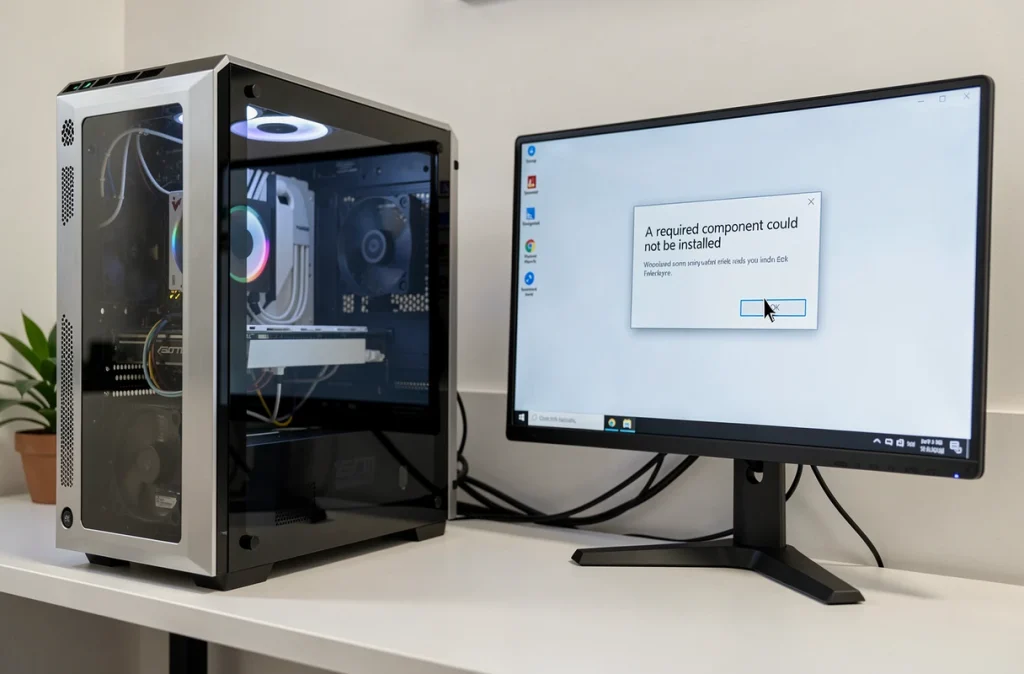
Le message « un composant nécessaire n’a pas pu être installé » apparaît au lancement de Valorant ou de League of Legends lorsque Riot Vanguard échoue à charger ses dépendances système. L’erreur ne pointe pas vers un fichier manquant du jeu lui-même, mais vers un blocage en amont, au niveau du noyau Windows. Derrière ce libellé vague se cachent plusieurs causes distinctes, et les confondre mène souvent à des réinstallations inutiles.
Secure Boot, TPM et UEFI : les prérequis matériels que Vanguard vérifie avant tout
Vanguard ne se contente pas de tourner en arrière-plan. Il exige un accès direct au noyau du système d’exploitation, ce qui suppose une chaîne de démarrage sécurisée complète. Si l’une de ces briques manque, le pilote vgk.sys refuse de se charger, et l’erreur de composant non installé s’affiche.
Le premier réflexe consiste à ouvrir l’outil msinfo32 (touche Windows, taper « msinfo32 », Entrée). Trois lignes méritent une vérification immédiate :
- Mode BIOS : doit afficher « UEFI » et non « Legacy ». Un PC démarré en mode Legacy, même sous Windows 11, ne satisfait pas Vanguard.
- État du démarrage sécurisé : doit indiquer « Activé ». Secure Boot garantit que seuls des pilotes signés se chargent au boot, condition obligatoire pour vgk.sys.
- Sécurité basée sur la virtualisation (VBS) : si la ligne indique « en cours d’exécution », le système utilise Virtualization-Based Security. Vanguard s’appuie désormais sur cette couche pour fonctionner correctement.
Un PC qui remplissait les anciens critères de compatibilité peut donc produire cette erreur parce que les exigences de l’anti-triche ont évolué. La présence de Windows 11 ne suffit plus si VBS ou Secure Boot sont désactivés dans le BIOS.
Memory Integrity réactivée par Windows Update : le scénario qui casse Vanguard
Plusieurs retours terrain récents décrivent un schéma récurrent. Un joueur lance Valorant depuis des semaines sans problème, installe une mise à jour Windows 11, puis se retrouve face au message d’erreur au redémarrage suivant. Le jeu n’a pas changé, le système oui.
Des mises à jour Windows 11 récentes réactivent Memory Integrity (Core Isolation) sans avertissement explicite. Cette fonctionnalité, aussi appelée HVCI, renforce la protection du noyau en vérifiant l’intégrité des pilotes chargés. Le problème : elle entre parfois en conflit avec le pilote vgk.sys de Vanguard, ou modifie les conditions dans lesquelles le service vgc peut démarrer.
Concrètement, après une telle mise à jour, le service vgc passe en mode manuel ou se retrouve arrêté. Le pilote vgk.sys ne se charge plus au démarrage. Le résultat visible pour le joueur reste le même message de composant non installé, alors que tous les fichiers sont présents sur le disque.
Vérifier et ajuster Core Isolation
Ouvrir Sécurité Windows, puis « Sécurité de l’appareil », et cliquer sur « Détails de l’isolation du noyau ». Si Memory Integrity est activée et que Vanguard refuse de démarrer, la désactiver temporairement permet de confirmer qu’il s’agit bien de la source du conflit.
Cette manipulation ne règle pas la cause profonde. Riot ajuste régulièrement la compatibilité de Vanguard avec HVCI, et une réinstallation propre de l’anti-triche après mise à jour de Windows résout souvent le blocage sans devoir laisser Memory Integrity désactivée en permanence.
Service vgc et pilote vgk.sys : diagnostic du blocage logiciel
Quand les prérequis matériels sont validés et que l’erreur persiste, le problème se situe au niveau du service Windows qui pilote Vanguard. Deux composants travaillent ensemble : le service vgc (processus utilisateur) et le pilote vgk.sys (niveau noyau). Si l’un des deux ne démarre pas, l’autre est inutile.
Pour vérifier l’état du service vgc, ouvrir services.msc (touche Windows, taper « services », Entrée), puis chercher « vgc » dans la liste. Le type de démarrage doit être sur « Automatique ». S’il est sur « Manuel » ou « Désactivé », le remettre en automatique et redémarrer le PC.
Si le service refuse de démarrer malgré un type correct, ouvrir une invite de commandes en administrateur et lancer :
sc query vgc
Un état « STOPPED » combiné à un code d’erreur dans l’Observateur d’événements (eventvwr.msc, journaux Windows, Système) permet d’identifier si le blocage vient d’un conflit de pilote, d’un antivirus tiers qui intercepte vgk.sys, ou d’une corruption du fichier lui-même.
Réinstallation propre de Vanguard
Désinstaller Vanguard depuis « Ajout/suppression de programmes » ne retire pas toujours le pilote vgk.sys du répertoire système. Une réinstallation propre suppose de supprimer manuellement le dossier Riot Vanguard dans Program Files, de redémarrer, puis de relancer le client Riot qui déclenchera une installation fraîche de l’anti-triche. Un redémarrage complet est obligatoire entre la suppression et la réinstallation, faute de quoi le pilote reste verrouillé en mémoire.

Antivirus tiers et logiciels de virtualisation : les conflits fréquents avec Vanguard
Vanguard opère au même niveau que les solutions antivirus, ce qui crée des collisions potentielles. Certains antivirus bloquent le chargement de vgk.sys en le considérant comme un pilote suspect. D’autres placent le fichier en quarantaine silencieusement, ce qui produit exactement le message de composant manquant.
Les logiciels de virtualisation (VirtualBox, VMware Workstation, certaines versions d’Hyper-V) posent un problème similaire. Ils modifient la couche d’hyperviseur du système, ce qui peut empêcher VBS de fonctionner comme Vanguard l’attend.
- Vérifier la liste des exclusions de l’antivirus : le dossier Riot Vanguard et le fichier vgk.sys doivent y figurer.
- Désactiver temporairement l’antivirus tiers pour isoler le conflit. Si Vanguard démarre normalement, le coupable est identifié.
- Si un hyperviseur tiers est installé, tester après sa désactivation complète (pas seulement l’arrêt de la VM, mais la désactivation du service).
Le diagnostic de cette erreur suit une logique d’élimination. Les prérequis matériels (UEFI, Secure Boot, TPM) forment la première couche. Les réglages système (Memory Integrity, service vgc) constituent la deuxième. Les conflits logiciels tiers représentent la troisième. Traiter ces niveaux dans l’ordre évite de réinstaller Windows pour un simple antivirus trop zélé ou un service passé en mode manuel après une mise à jour.