
On branche la Freebox, on ouvre le navigateur, on tape mafreebox.freebox.fr, et la page mouline dans le vide. Le réflexe classique consiste à redémarrer la box, mais dans la majorité des cas le problème ne vient pas du matériel. Il vient de la manière dont le navigateur ou le réseau tente de résoudre cette adresse locale.
Résolution DNS locale : pourquoi mafreebox.freebox.fr ne répond pas
L’adresse mafreebox.freebox.fr n’est pas un site web hébergé sur Internet. Elle fonctionne uniquement depuis le réseau local de la Freebox, c’est-à-dire quand l’appareil est connecté en Wi-Fi ou en câble Ethernet directement à la box. Depuis un réseau mobile (4G, 5G) ou le Wi-Fi d’un autre opérateur, cette adresse ne mène nulle part.
Le mécanisme repose sur une résolution DNS interne : la Freebox intercepte la requête et la redirige vers sa propre interface Freebox OS. Si un élément perturbe cette résolution, le navigateur affiche un timeout ou une erreur de connexion.
VPN actif et DNS sécurisé : les deux bloqueurs silencieux
C’est la cause la plus fréquente en pratique, et celle qu’on met le plus de temps à identifier. Un VPN actif reroute le trafic DNS hors du réseau local, ce qui empêche la Freebox de capter la requête vers mafreebox.freebox.fr.
Le même problème se pose avec le DNS sécurisé (DoH, pour DNS over HTTPS), activé par défaut dans plusieurs navigateurs récents. Firefox, Chrome et Edge proposent tous une option de DNS sécurisé dans leurs paramètres réseau. Quand cette option est active, le navigateur envoie les requêtes DNS à un serveur externe (Cloudflare, Google) au lieu de passer par le résolveur de la Freebox.
Éléments à désactiver temporairement pour tester l’accès
- Le VPN sur l’ordinateur ou le smartphone (y compris les VPN intégrés à certains antivirus)
- Le DNS sécurisé ou DNS privé dans les paramètres du navigateur (souvent dans la section « Confidentialité et sécurité »)
- Le paramètre « DNS privé » sur Android, accessible dans les réglages réseau du téléphone
Après désactivation, on retente l’accès à mafreebox.freebox.fr. Si la page s’affiche, on a trouvé la cause.
Accès par adresse IP locale quand le nom de domaine reste bloqué
Si la désactivation du VPN et du DNS sécurisé ne suffit pas, on peut contourner complètement la résolution DNS en tapant directement l’adresse IP locale de la Freebox dans la barre du navigateur. Sur la plupart des installations, cette adresse est 192.168.1.254, mais elle peut varier si la configuration réseau a été modifiée.
Taper l’adresse IP locale dans le navigateur est le test le plus fiable pour savoir si le problème vient de la résolution DNS ou de la box elle-même. Si la page Freebox OS s’affiche via l’IP mais pas via mafreebox.freebox.fr, le problème est purement DNS.
Fichier hosts : une solution permanente
Pour ceux qui utilisent un VPN en permanence, on peut ajouter une ligne dans le fichier hosts de l’ordinateur afin de forcer la résolution locale. Le fichier se trouve dans /etc/hosts sur Linux et macOS, et dans C:\Windows\System32\drivers\etc\hosts sur Windows. La ligne à ajouter associe l’IP de la Freebox au nom mafreebox.freebox.fr.
Les retours varient sur ce point selon les configurations VPN, mais cette méthode règle le problème dans la plupart des cas.
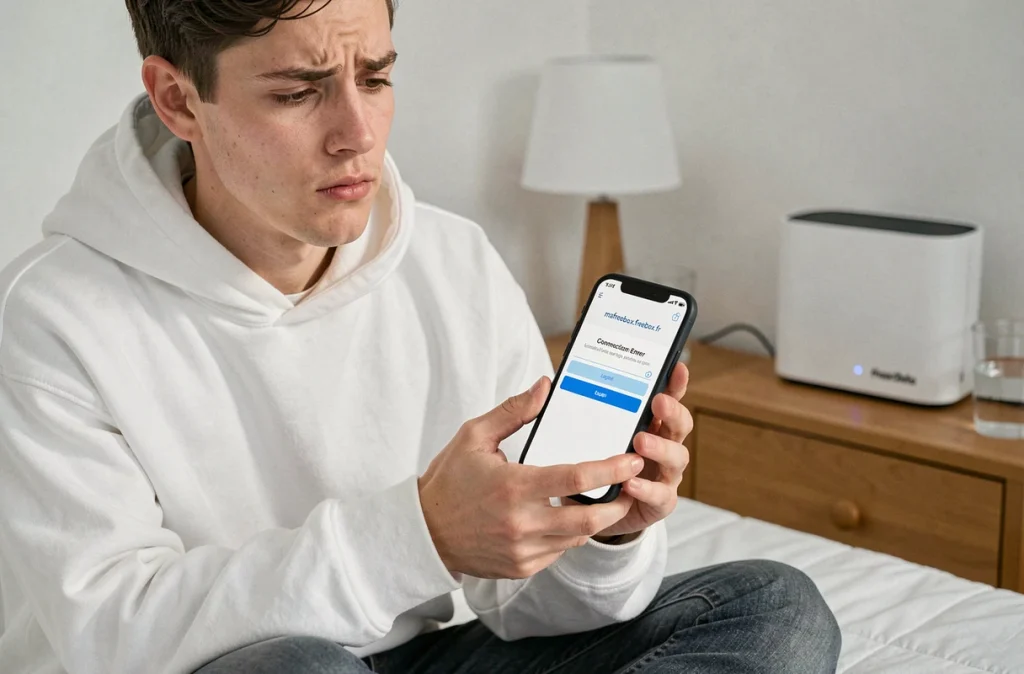
Navigateur incompatible ou cache corrompu sur Freebox OS
Certains navigateurs posent des problèmes spécifiques avec l’interface Freebox OS. Des signalements récents mentionnent des blocages sur Safari sous macOS, alors que Firefox et Chrome fonctionnent normalement sur la même machine. Le problème se manifeste par une page qui reste en mode invité, avec uniquement l’accès au guide des programmes.
Tester avec un autre navigateur est le réflexe le plus rapide quand la page s’affiche mais ne permet pas de se connecter. Si un navigateur fonctionne et pas l’autre, le souci vient probablement d’une extension, du cache ou d’un paramètre de sécurité spécifique.
- Vider le cache et les cookies du navigateur pour le domaine mafreebox.freebox.fr
- Désactiver les extensions une par une (bloqueurs de pub, extensions de sécurité, gestionnaires de mots de passe)
- Essayer en navigation privée pour éliminer les extensions et le cache d’un coup
Première connexion à Freebox OS : la validation physique oubliée
Sur une Freebox nouvellement installée ou après une réinitialisation, la première connexion à Freebox OS demande une étape que beaucoup d’utilisateurs ratent. Il faut valider physiquement la connexion sur le boîtier Server en appuyant sur la flèche droite quand l’écran de la box le demande.
Sans cette validation, le mot de passe administrateur ne peut pas être défini et l’interface reste inaccessible. On clique sur « Première connexion » dans le navigateur, puis on confirme sur le boîtier. L’absence de cette étape est une cause fréquente d’échec sur les Freebox Pop, Delta et Ultra.
Accès distant à Freebox OS : mafreebox.freebox.fr n’est pas la bonne adresse
Si on tente d’accéder à sa Freebox depuis l’extérieur du domicile, mafreebox.freebox.fr ne fonctionnera jamais. L’accès distant passe par une adresse distincte en freeboxos.fr, qu’on configure dans le menu « Gestion des accès » de Freebox OS.
Cette adresse distante doit être activée au préalable depuis le réseau local. Une fois configurée, elle permet de gérer la box depuis n’importe quelle connexion Internet. Confondre les deux adresses est une erreur courante qui génère beaucoup de frustration inutile.
Quand aucune de ces pistes ne résout le problème, un redémarrage électrique de la Freebox (débrancher, attendre une trentaine de secondes, rebrancher) reste le dernier recours avant de contacter le support Free. La plupart des blocages d’accès à mafreebox.freebox.fr se règlent en identifiant ce qui interfère avec la résolution DNS locale, pas en réinitialisant le matériel.