

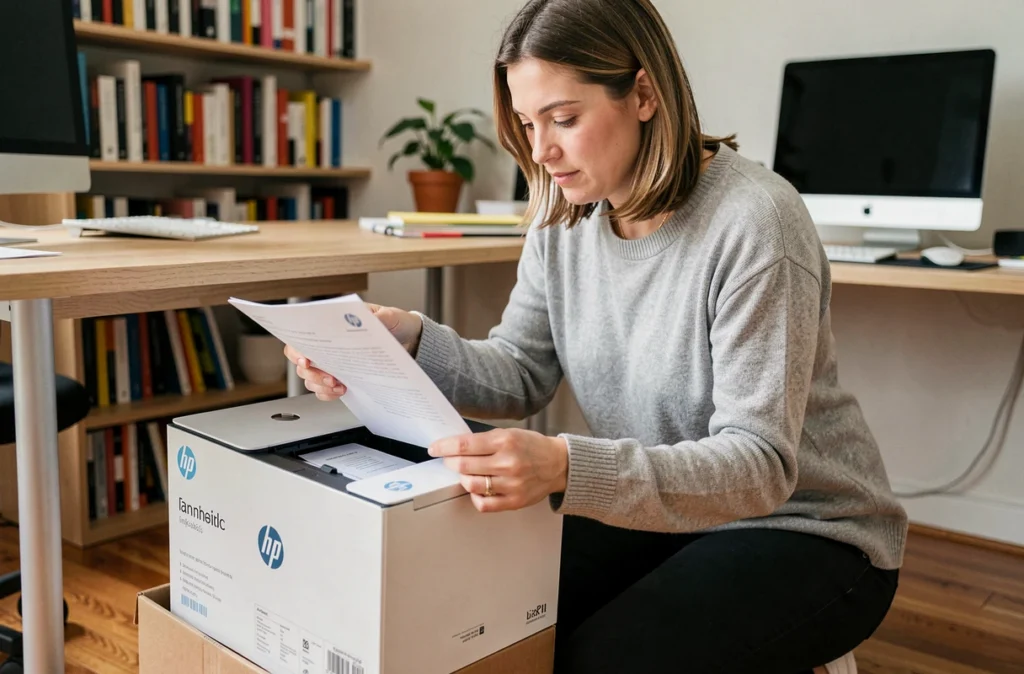
Installer une imprimante HP chez soi prend généralement une trentaine de minutes, à condition de connaître les quelques points qui peuvent bloquer la procédure. Le plus fréquent : l’imprimante s’allume, le logiciel s’installe, mais l’ordinateur ne la trouve pas sur le réseau. Ce guide couvre l’installation complète, du déballage jusqu’à la première impression, en incluant le dépannage Wi-Fi que la plupart des tutoriels ne détaillent pas.
Préparer l’imprimante HP avant toute connexion
Commencez par retirer tous les éléments de protection à l’intérieur de l’imprimante. Il y en a souvent dans le bac à papier, autour des cartouches et parfois sur la tête d’impression. Ces protections sont en plastique ou en ruban adhésif orange : si vous en oubliez une, l’imprimante peut bloquer dès le premier chargement.
Branchez ensuite le câble d’alimentation et allumez l’appareil. L’écran ou les voyants vous guideront pour choisir la langue et placer le papier. Chargez une dizaine de feuilles dans le bac : alignez-les sur un côté, puis glissez les guides papier contre les bords sans trop serrer.
Installez les cartouches d’encre en suivant les indications de couleur dans le compartiment. Retirez le ruban protecteur sur chaque cartouche avant de l’insérer, sinon l’encre ne circulera pas correctement. Une fois en place, l’imprimante lance généralement une procédure d’alignement automatique : laissez-la se terminer avant de passer à la connexion.
Un point à noter sur les consommables : pour certains modèles HP, des mises à jour du micrologiciel peuvent bloquer des cartouches équipées d’une puce non HP, même si elles fonctionnaient auparavant. Ce comportement dépend du modèle et n’est pas systématique sur toute la gamme.
Installer le logiciel HP sur Windows ou Mac
HP propose une application de configuration pour reconnaître l’imprimante depuis un ordinateur. Cette application s’appelait HP Smart sur la plupart des plateformes, mais HP fait progressivement évoluer son nom vers « l’application HP » selon les systèmes et les versions disponibles. Si vous ne trouvez pas « HP Smart », cherchez simplement « application HP » sur le Microsoft Store ou l’App Store.
Pour télécharger le pilote adapté à votre modèle, le plus fiable est de passer par la page de support HP en saisissant le nom exact de votre imprimante. Évitez les sites tiers qui proposent des pilotes : ils peuvent inclure des logiciels indésirables.
- Windows : ouvrez les Paramètres, puis « Bluetooth et appareils » et « Imprimantes et scanners ». Cliquez sur « Ajouter un appareil ». Windows peut détecter automatiquement l’imprimante si elle est sur le même réseau.
- Mac : dans les Réglages Système, allez dans « Imprimantes et scanners » et cliquez sur le bouton « + » pour ajouter un nouvel appareil. macOS télécharge souvent le pilote automatiquement.
- Application HP : une fois installée, elle guide pas à pas la connexion réseau et vérifie que tout fonctionne correctement, y compris le scanner si votre modèle en est équipé.
Certaines fonctions de l’application nécessitent un compte HP et une connexion Internet active. Ce n’est pas obligatoire pour imprimer, mais utile si vous voulez accéder au suivi des niveaux d’encre ou à l’impression à distance.
Connexion Wi-Fi : pourquoi l’imprimante reste introuvable et comment y remédier
C’est le problème le plus courant après une installation apparemment réussie. L’imprimante est allumée, le logiciel est installé, mais l’ordinateur ne la détecte pas sur le réseau. Dans la plupart des cas, la cause est liée à la fréquence Wi-Fi.
Le problème du 2,4 GHz et du 5 GHz
Votre box internet diffuse souvent deux réseaux distincts : un en 2,4 GHz et un en 5 GHz. De nombreux modèles HP ne prennent en charge que le Wi-Fi 2,4 GHz, même si d’autres sont bi-bande. Si votre ordinateur ou téléphone est connecté au réseau 5 GHz et que l’imprimante cherche un réseau 2,4 GHz, ils ne se voient pas.
Pour vérifier, consultez la fiche technique de votre modèle sur le site HP. Si l’imprimante ne gère que le 2,4 GHz, connectez votre ordinateur temporairement au réseau 2,4 GHz pendant la configuration. Une fois l’imprimante reconnue, vous pouvez rebrancher l’ordinateur sur le 5 GHz : l’impression continuera de fonctionner.
Réseau invité et réseau maillé : deux pièges fréquents
Si votre box propose un « réseau invité » séparé, ne connectez jamais l’imprimante dessus. Les réseaux invités isolent les appareils entre eux par conception : l’ordinateur et l’imprimante ne pourront pas communiquer.
Les réseaux maillés (mesh Wi-Fi) peuvent aussi poser problème. Certains systèmes mesh gèrent mal les appareils qui ne changent pas de bande automatiquement. Si l’imprimante disparaît régulièrement du réseau, attribuez-lui une adresse IP fixe dans les paramètres de votre routeur.
La connexion USB : solution de secours fiable
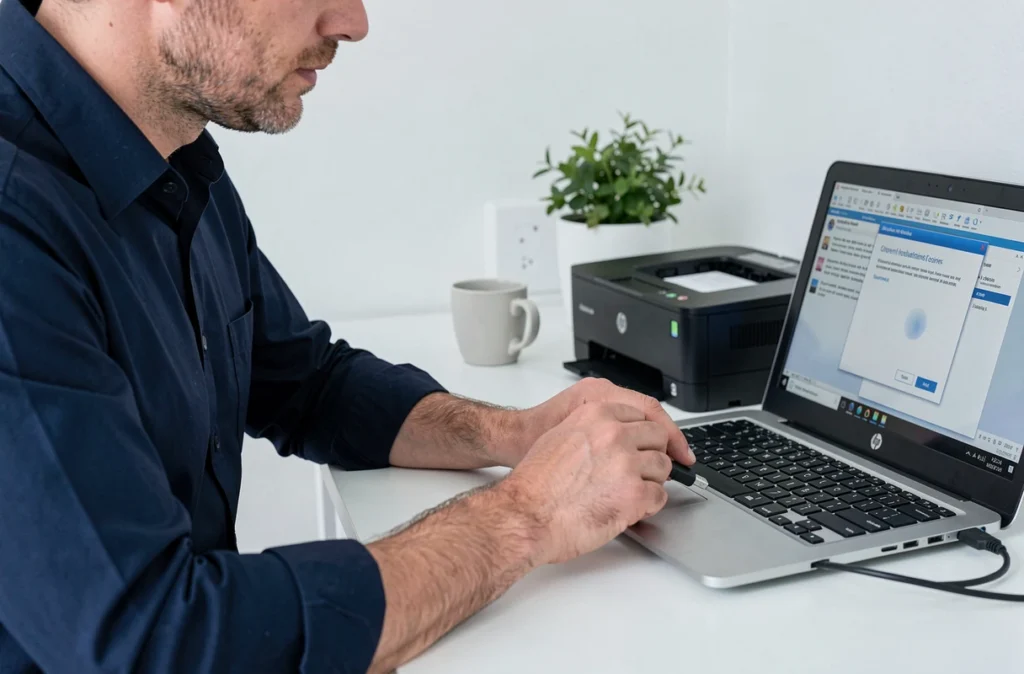
Vous avez tout essayé et l’imprimante reste introuvable sur le Wi-Fi ? La connexion par câble USB reste la solution la plus simple et la plus stable. Branchez l’imprimante directement à l’ordinateur, relancez l’assistant d’installation HP : l’appareil sera reconnu immédiatement.
Une fois le pilote installé via USB, vous pouvez tenter à nouveau la configuration Wi-Fi depuis l’application HP, qui propose souvent un assistant de migration USB vers réseau sans fil.
Première impression et vérification
Une fois l’imprimante reconnue par l’ordinateur, imprimez la page de test proposée par l’assistant HP ou par les paramètres de votre système. Cette page vérifie l’alignement des cartouches, la qualité d’impression et confirme que la connexion fonctionne dans les deux sens.
- Qualité d’impression irrégulière : lancez le nettoyage des têtes d’impression depuis le logiciel HP ou le panneau de l’imprimante. Les cartouches neuves peuvent nécessiter un cycle de nettoyage avant d’imprimer correctement.
- Imprimante hors ligne dans Windows : clic droit sur l’imprimante dans les paramètres, puis « Afficher la file d’attente ». Si des tâches sont bloquées, supprimez-les et relancez le service d’impression (cherchez « services » dans le menu Démarrer, puis « Spouleur d’impression »).
- Scanner non détecté : sur les modèles tout-en-un, le scanner nécessite parfois un pilote séparé. L’application HP signale généralement si un composant manque.
L’installation d’une imprimante HP suit toujours la même logique : matériel d’abord, logiciel ensuite, réseau en dernier. Si une étape bloque, revenir à l’étape précédente suffit souvent à identifier l’origine du problème. La connexion USB reste le filet de sécurité le plus efficace quand le Wi-Fi domestique complique les choses.