

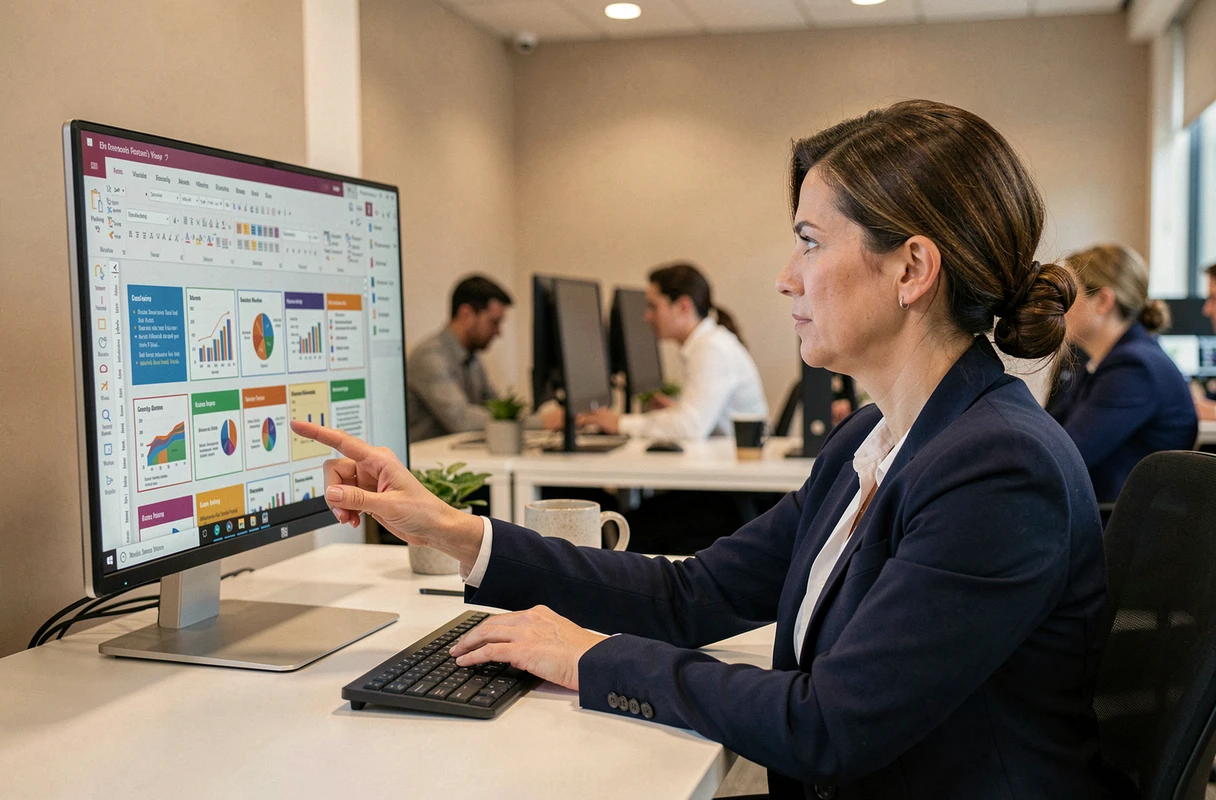
PowerPoint stocke la mise en forme d’une présentation sur plusieurs niveaux : le masque des diapositives, les dispositions (layouts), puis le contenu de chaque slide. Comprendre cette hiérarchie permet de modifier l’ensemble d’un deck en quelques clics au lieu de retoucher chaque diapositive une par une. C’est sur ces fonctions avancées de PowerPoint que repose la différence entre une présentation bricolée et un document professionnel reproductible.
Masques de diapositives : le socle de toute présentation cohérente
Le masque des diapositives est le calque invisible qui impose polices, couleurs et emplacements à l’ensemble du fichier. Toute modification apportée au masque se répercute sur chaque slide qui en dépend.
La plupart des utilisateurs changent la police ou le logo slide par slide. Avec le masque, un seul ajustement suffit pour mettre à jour la totalité du deck. C’est le levier principal pour industrialiser la cohérence visuelle d’une présentation.
PowerPoint permet de créer plusieurs masques dans un même fichier. Un cas d’usage fréquent : un masque sobre pour les slides de contenu, un second masque avec un fond sombre pour les slides de transition ou de chapitre. Les dispositions (layouts) rattachées à chaque masque définissent ensuite la position des espaces réservés (placeholders) pour le texte, les images et les graphiques.
Modifier les dispositions existantes ou en créer de nouvelles donne un contrôle précis sur la structure de chaque type de slide. Renommer ces dispositions avec des intitulés clairs (« Titre + visuel pleine page », « Deux colonnes chiffrées ») facilite le travail en équipe.

Animations et transitions dans PowerPoint : guider l’attention sans distraire
Les animations PowerPoint contrôlent l’apparition, le déplacement ou la disparition d’un objet sur une diapositive. Les transitions, elles, gèrent le passage d’une slide à la suivante. Confondre les deux mène souvent à des présentations surchargées d’effets.
Le volet Animation permet d’ordonner chaque effet dans une chronologie précise. On peut déclencher une animation au clic, après la précédente, ou en même temps qu’une autre. Cette granularité sert à révéler progressivement un graphique ou à synchroniser l’apparition d’un texte avec un commentaire oral.
Principe de sobriété
Appliquer un effet de rotation 3D sur chaque puce de texte ne renforce pas le message. Au contraire, cela détourne l’attention. Les animations les plus efficaces restent les plus simples : Apparition, Fondu et Estomper. Réserver les effets de trajectoire à un usage précis, comme illustrer un flux de données sur un schéma.
Pour les transitions entre diapositives, le même principe s’applique. Une transition Morphose peut être utile pour montrer l’évolution d’un objet d’une slide à l’autre (déplacement d’un élément, zoom sur un détail). Appliquer une transition différente à chaque slide produit l’effet inverse de celui recherché.
- Limiter les animations à deux ou trois types par présentation pour garder une ligne visuelle lisible
- Utiliser le volet Animation pour vérifier l’ordre et la durée de chaque effet avant de projeter
- Tester la transition Morphose uniquement quand un élément graphique se déplace ou se transforme entre deux slides
Taille des diapositives et export vidéo : adapter le format au support de diffusion
Le format par défaut d’une présentation PowerPoint est le 16:9. Ce ratio convient à la majorité des vidéoprojecteurs et écrans, mais modifier la taille des diapositives devient nécessaire dès qu’on sort du cadre classique.
Un affichage sur écran vertical (totem, story Instagram, panneau d’accueil) demande un format portrait. Un envoi par courriel destiné à être lu sur tablette peut justifier un ratio 4:3 plus compact. Le réglage se trouve dans l’onglet Conception, puis Taille des diapositives, Taille personnalisée.
Exporter une présentation en vidéo
PowerPoint permet de transformer une présentation en fichier MP4 ou WMV. L’export conserve les animations, les transitions et les narrations enregistrées. Le fichier obtenu se lit sur n’importe quel lecteur vidéo, sans avoir besoin du logiciel.
Ce format est adapté aux présentations autonomes : formation en ligne diffusée sur une plateforme, vidéo de démonstration produit, support envoyé à un client qui ne souhaite pas ouvrir un fichier .pptx. Le mode Diaporama en boucle (kiosque) remplit un rôle similaire pour un affichage sur site, mais l’export vidéo offre une compatibilité plus large.

Mode Présentateur et sections : piloter la restitution orale
Le mode Présentateur affiche sur l’écran du présentateur la slide en cours, la slide suivante, les notes et un chronomètre, pendant que le public ne voit que la diapositive projetée. C’est une fonction souvent ignorée alors qu’elle change la qualité de la restitution orale.
Les notes du présentateur servent à placer des rappels factuels (chiffres-clés, noms, transitions verbales) sans surcharger la slide visible par l’audience. Rédiger des notes concises – trois à cinq lignes par diapositive – évite de lire un script et maintient un contact visuel avec le public.
Organiser un deck en sections
Découper une présentation en sections dans le volet des miniatures permet de regrouper les slides par thème. Cette organisation facilite la navigation dans un fichier long et accélère la réorganisation du contenu par glisser-déposer de blocs entiers.
- Nommer chaque section avec un intitulé court qui correspond à un chapitre du discours
- Utiliser les sections pour masquer rapidement un bloc de slides selon l’audience (version courte ou longue d’une même présentation)
- Combiner sections et mode Présentateur pour savoir à tout moment où l’on se situe dans la structure du deck
La maîtrise de ces fonctions avancées ne demande pas de compétences en design graphique. Elle repose sur la compréhension de la hiérarchie masque-disposition-contenu, sur un usage mesuré des animations et sur l’adaptation du format au contexte de diffusion. Un fichier bien structuré en sections, exportable en vidéo et piloté via le mode Présentateur couvre la majorité des situations professionnelles.