

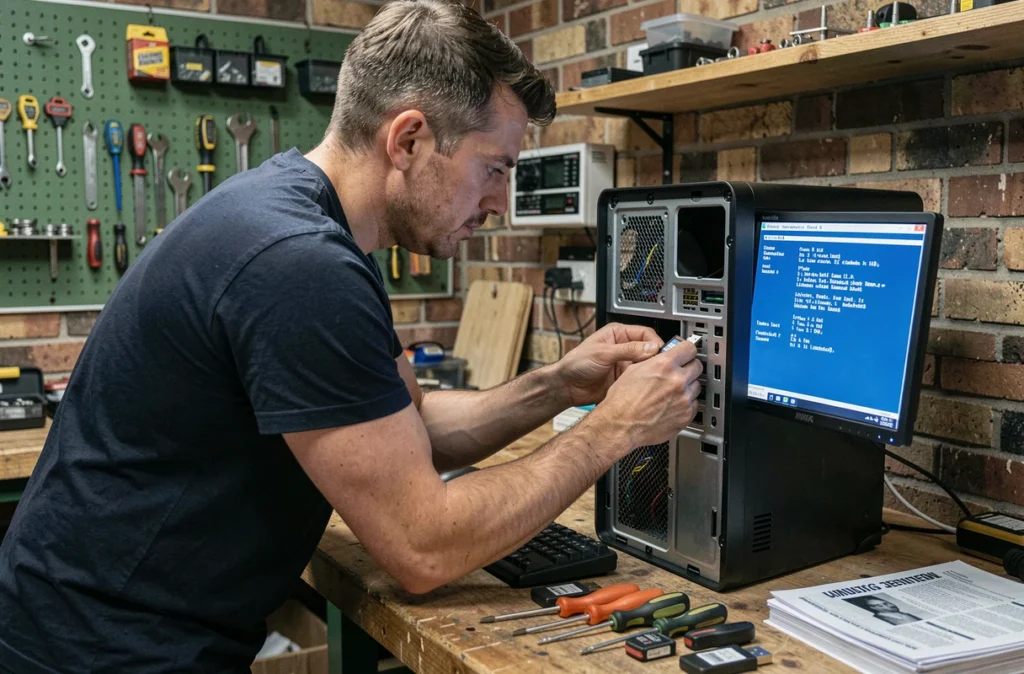
Accéder au BIOS sans clavier fonctionnel est possible par plusieurs voies, à condition de savoir laquelle correspond à votre situation. Le point de départ change tout : un clavier qui fonctionne sous Windows mais reste muet au démarrage n’est pas dans le même cas qu’un clavier physiquement mort. Cette distinction détermine quelles méthodes restent accessibles et lesquelles sont bloquées avant même d’être tentées.
Clavier non détecté par le firmware : un cas différent d’une panne réelle
Un clavier Bluetooth ou sans fil ne s’initialise généralement pas avant que Windows ait chargé ses pilotes. Le firmware UEFI ne voit rien, même si le clavier fonctionne parfaitement sous le système d’exploitation. Ce n’est pas une panne : c’est une limite d’initialisation matérielle.
La première chose à tester dans ce cas est de brancher un clavier USB filaire directement sur un port USB du PC, sans passer par un concentrateur, une station d’accueil ou un adaptateur. Ce clavier sera reconnu par le firmware dès le démarrage et permettra d’appuyer sur F2, Suppr ou la touche propre au constructeur pour entrer dans la configuration.
Si aucun clavier filaire n’est disponible, ou si le clavier filaire lui-même ne répond pas, il faut alors envisager les méthodes alternatives décrites ci-dessous.
Accéder au BIOS depuis Windows avec seulement la souris
Quand Windows démarre normalement mais que le clavier reste inactif, l’accès au firmware via Windows est entièrement faisable à la souris. Cette méthode passe par le menu de récupération intégré à Windows 10 et 11.
Le chemin est le suivant : Paramètres, puis Système, puis Récupération, puis Démarrage avancé. Après avoir cliqué sur « Redémarrer maintenant », le PC redémarre dans l’environnement de récupération Windows. Depuis cet écran, on navigue vers Dépannage, puis Options avancées, puis Paramètres du microprogramme UEFI, puis Redémarrer. Le PC redémarre directement dans l’interface BIOS/UEFI.
Attention : Microsoft précise que les intitulés et les options disponibles varient selon le fabricant et le modèle. Si l’option « Paramètres du microprogramme UEFI » n’apparaît pas dans les options avancées, cela ne signifie pas que la procédure a échoué – cette option peut simplement ne pas exister sur certains appareils. Il faut alors consulter la documentation du constructeur.
Quand le PC ne démarre pas assez loin pour ouvrir la récupération Windows
C’est le cas le plus contraignant. Si Windows ne démarre pas et que le clavier reste inactif, la voie logicielle est fermée. L’environnement de récupération peut parfois s’ouvrir automatiquement après plusieurs interruptions successives du démarrage (en éteignant le PC pendant la phase de chargement), mais cela reste aléatoire selon les configurations.
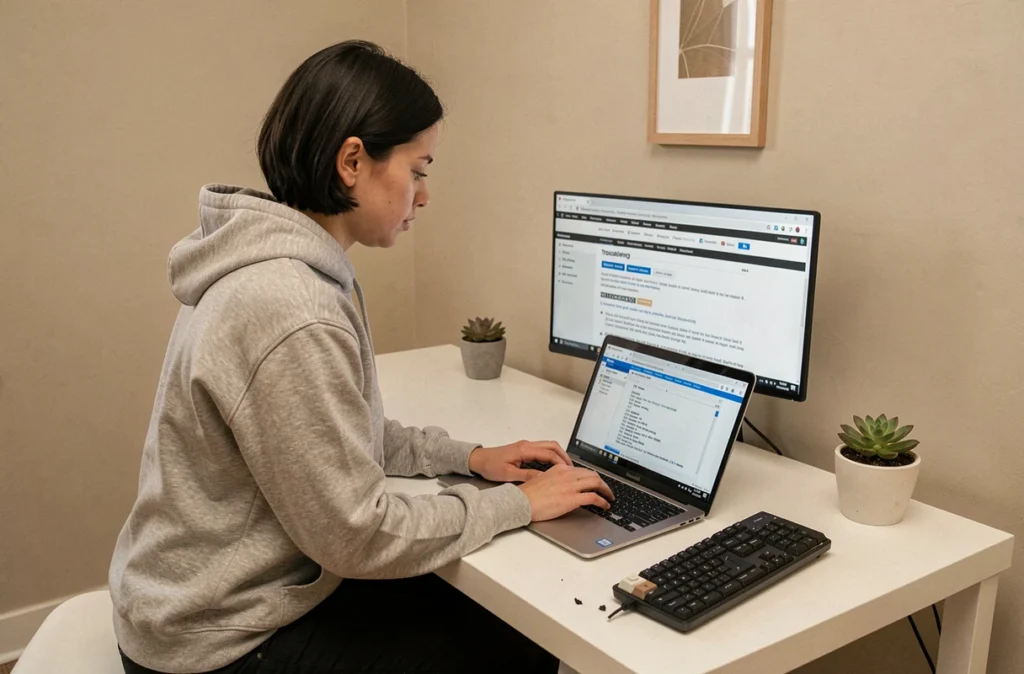
Dans cette situation, les options restantes dépendent du matériel :
- Clavier USB filaire de remplacement : c’est la solution la plus universelle. Même un clavier basique emprunté ou acheté quelques euros suffit pour entrer dans le BIOS au démarrage. Il doit être branché directement sur un port USB de la carte mère, pas sur un hub.
- Bouton ou combinaison physique sur l’appareil : certains appareils, notamment les tablettes et les PC 2-en-1, disposent d’un bouton dédié ou d’une combinaison de touches physiques (volume + alimentation, par exemple) pour ouvrir l’interface UEFI. Les appareils Surface de Microsoft en sont un exemple documenté. La disponibilité de cette option varie selon le modèle.
- Procédure propre au constructeur : Dell, HP, Lenovo et d’autres proposent parfois des outils logiciels installés sous Windows (comme Dell SupportAssist) permettant de programmer un redémarrage direct en mode BIOS. Si l’un de ces outils est installé et que Windows reste accessible, c’est une piste à explorer avant d’acheter du matériel.
Clavier USB non reconnu au démarrage : vérifications à faire
Si le clavier filaire branché ne répond toujours pas au démarrage, le problème peut venir des paramètres du firmware lui-même. Certains UEFI désactivent le support USB legacy, ce qui empêche la détection des claviers USB avant le chargement du système d’exploitation.
Ce réglage, appelé « USB Legacy Support » ou « Legacy USB » selon les constructeurs, se trouve dans les paramètres avancés du BIOS. Le problème circulaire est évident : pour activer ce réglage, il faudrait déjà être dans le BIOS. Dans ce cas, essayer un port USB différent (notamment les ports directement soudés à la carte mère plutôt que les ports frontaux) peut suffire, car tous les ports ne se comportent pas de la même façon au démarrage.
Sur certaines cartes mères, les ports USB 2.0 sont mieux reconnus que les ports USB 3.0 ou USB-C pendant la phase de démarrage, avant le chargement des pilotes du système.
Résumé des situations et des solutions disponibles
| Situation | Solutions disponibles |
|---|---|
| Clavier Bluetooth ou sans fil non détecté au démarrage | Clavier USB filaire branché directement au PC |
| Windows fonctionne, clavier mort | Navigation à la souris vers Paramètres > Récupération > Démarrage avancé |
| Windows ne démarre pas, clavier mort | Clavier de remplacement, bouton physique constructeur, interruptions répétées du démarrage |
| Clavier USB filaire non détecté | Changer de port USB, tester un port USB 2.0, vérifier le support USB legacy |
La difficulté de l’accès au BIOS sans clavier fonctionnel est proportionnelle à l’état du système : si Windows répond, les solutions sont nombreuses et ne nécessitent aucun matériel supplémentaire. Si le PC s’arrête avant même d’atteindre l’écran de connexion, un clavier USB filaire de remplacement reste la solution la plus fiable, indépendamment du modèle ou du constructeur.